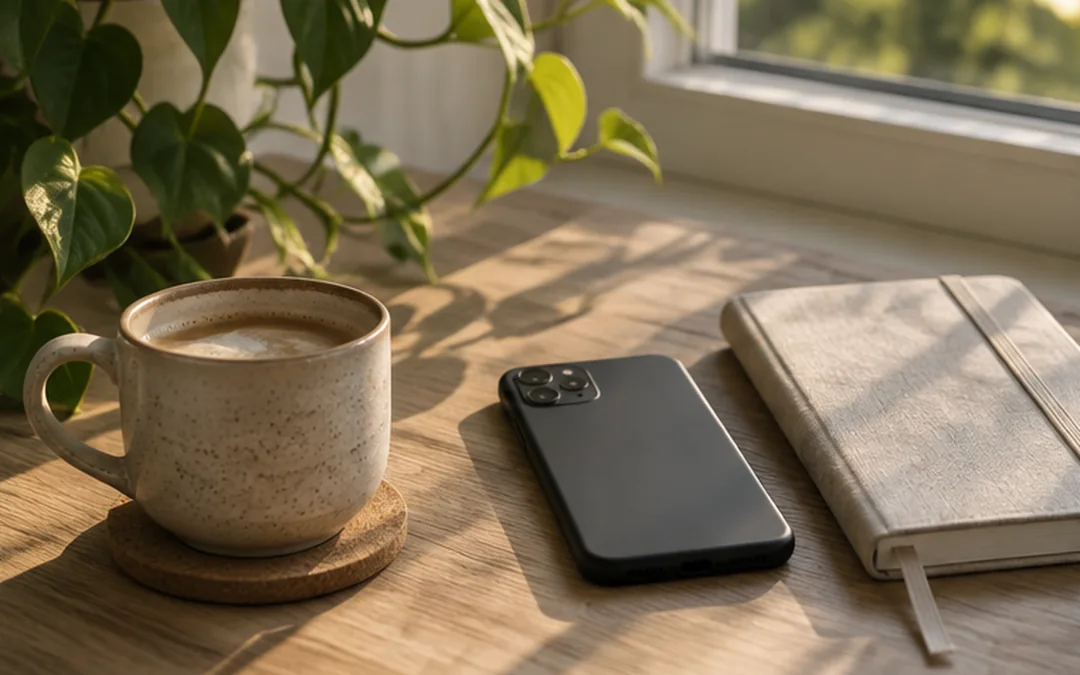
Din iPhone viser allerede meget af det, du behøver for at forstå dit skærmforbrug. Her lærer du at finde tallene, læse dem rigtigt og bruge dem til en ændring, som holder.
Sådan finder du din skærmtid
Åbn Indstillinger på din iPhone, og find Skærmtid. Hvis registreringen ikke er aktiv, skal du slå app- og webstedsaktivitet til. Den præcise placering af menuerne kan variere mellem iOS-versioner; Apple opdaterer løbende både ord og udseende.
Åbn dit daglige eller ugentlige overblik. Kig på totalen, men også på hvilke apps du bruger mest. Der er forskel på 45 minutters videosamtale med en ven og 45 minutters automatisk scrolling. Et brugbart overblik er derfor ikke bare et enkelt tal, men en liste over din faktiske adfærd.
Hvis du bruger flere Apple-enheder, så kontrollér om data deles på tværs af enheder. Ellers kan du komme til at sammenligne tal, som ikke dækker det samme.
Forstå dagligt gennemsnit, appforbrug og afhentninger
Dit daglige gennemsnit kan afsløre et mønster, men det fortæller ikke, hvorfor du brugte telefonen. Start med at notere de tre apps, du åbner mest. Skriv derefter: Var det nødvendigt, planlagt eller på autopilot? Den skelnen gør målet mere konkret.
Se om du bruger meget tid på korte besøg. Mange små åbninger af en app kan være mere forstyrrende end ét langt, planlagt besøg. En god test er at opdage, hvornår hånden finder telefonen, før du selv har besluttet dig.
Måler du udvikling, så sammenlign samme ugedage. En travl mandag og en fri lørdag er sjældent retvisende at holde direkte op imod hinanden.
Find én app, du vil ændre vanen omkring
Du behøver ikke rydde hele din telefon på én dag. Vælg én app, du ofte forlader med følelsen af, at tiden forsvandt. Spørg, hvad der typisk udløser brugen: kedsomhed, ventetid, arbejdspause eller sen aften.
Lav en enkel regel knyttet til situationen. Eksempel: “Når jeg sætter mig i sofaen, lægger jeg telefonen i entréen i ti minutter.” En regel om en bestemt handling er nemmere at teste end et diffust løfte om at være mere disciplineret.
Sæt et mål, der ikke straffer nødvendig skærmtid
Det kan virke fristende at halvere al skærmtid fra i morgen. Men det risikerer at ramme alt fra arbejde til navigation. Sæt i stedet et mål for én distraherende kategori eller et bestemt tidsrum, eksempelvis de første 30 minutter efter du står op.
Start med syv dages baseline og vælg derefter en lille, mærkbar reduktion. Notér også, hvad du vil bruge den frigjorte tid på. Hvis du ikke vælger et alternativ, vil den gamle vane ofte fylde pladsen igen.
Brug telefonens indstillinger som støtte
Du kan supplere målet med indbyggede tidsgrænser, Fokus og mere målrettede notifikationer. De funktioner kan mindske friktionen ved at gøre dit valg synligt, når du er ved at åbne noget på autopilot.
Unplugify arbejder med samme grundidé om bevidst tid: Udvalgte apps sættes på pause, og gennemførte offline aktiviteter kan give coins, som kan bruges til afgrænset app-tid. Det er ikke en erstatning for dine egne mål, men et muligt værktøj til at holde dem.
En konkret syvdages skærmtidsøvelse
Dag 1–2: Observer uden at ændre noget. Dag 3: Vælg din største tidsrøver. Dag 4–5: Prøv ét 20-minutters telefonfrit tidsrum. Dag 6: Gør en offline aktivitet let tilgængelig. Dag 7: Sammenlign forbruget og vurder især, om din dag føltes bedre.
Hvis tallene falder, men dit humør eller din hverdag bliver dårligere, skal du justere målet. Det er ikke en konkurrence om lavest muligt tal; hensigten er at skabe et forbrug, der passer til dit liv.
Sådan håndterer du dage, hvor tallene snyder
Skærmtidsdata er et godt udgangspunkt, men ikke en facitliste over, hvordan du har haft det. Hvis du navigerer på en køretur, følger en opskrift eller arbejder i en browser, kan forbruget stige uden at være noget, du ønsker at reducere. Læg derfor kort mærke til de dage, hvor dit tal er højere end normalt, og notér hvorfor. En ændring i arbejde, rejseplaner eller sygdom kan forklare mere end manglende disciplin. Se hellere på de uplanlagte åbninger af én bestemt app end at sammenligne alle uger mekanisk. Når du vurderer fremgang, så brug tre spørgsmål: Blev jeg mindre afbrudt? Fik jeg tid til noget andet, jeg værdsætter? Var det muligt at holde min regel uden at blive unødigt stresset? Hvis kun minutmåleren er forbedret, kan målet være sat forkert.
Et lille skærmtidsregnskab, som er nemt at bruge
Lav en tabel på papir med kolonnerne dag, app, planlagt brug, faktisk brug og hvad jeg gjorde i stedet. Skriv kun én linje om dagen i en uge. Du behøver ikke tælle sekunder eller gennemgå hele telefonens historik. Eksempel: “Torsdag – Instagram – ønskede 20 minutter – brugte 36 – gik en tur efter aftensmad.” Den sidste kolonne er vigtig, fordi den gør ændringen positiv og konkret. Hvis du opdager, at du bruger mere tid på en app, når du er alene eller træt, kan det fortælle dig noget om, hvilken type pause du faktisk mangler. Du får mere ud af at tilpasse én situation end af at sætte nye grænser på ti apps. Når ugen er slut, vælger du kun én justering til den næste.
Ofte stillede spørgsmål
Kan iPhone vise skærmtid for hver app?
Ja. Skærmtidsoversigten indeholder oplysninger om brug på tværs af apps og websteder, når målingen er aktiveret.
Er skærmtid det samme som tid på sociale medier?
Nej. Skærmtid rummer mange forskellige aktiviteter, så kig på appfordelingen før du vurderer forbruget.
Kilder og videre læsning
Denne guide er redaktionelt udarbejdet med udgangspunkt i de nedenstående kilder. Råd kan ændre sig, når Apple opdaterer iOS eller myndighederne justerer anbefalinger.
- Apple – Indstil Skærmtid på iPhone
- Apple – Tidsgrænser og tidsplaner
- Sundhedsstyrelsen – Anbefalinger om skærmbrug
Læs også: en guide til emnet, praktiske råd til næste skridt.